> For the complete documentation index, see [llms.txt](https://docs.enate.net/enate-help/llms.txt). Markdown versions of documentation pages are available by appending `.md` to page URLs; this page is available as [Markdown](https://docs.enate.net/enate-help/francais/rapports/apercu-des-performances-operationnelles.md).
# Aperçu des performances opérationnelles
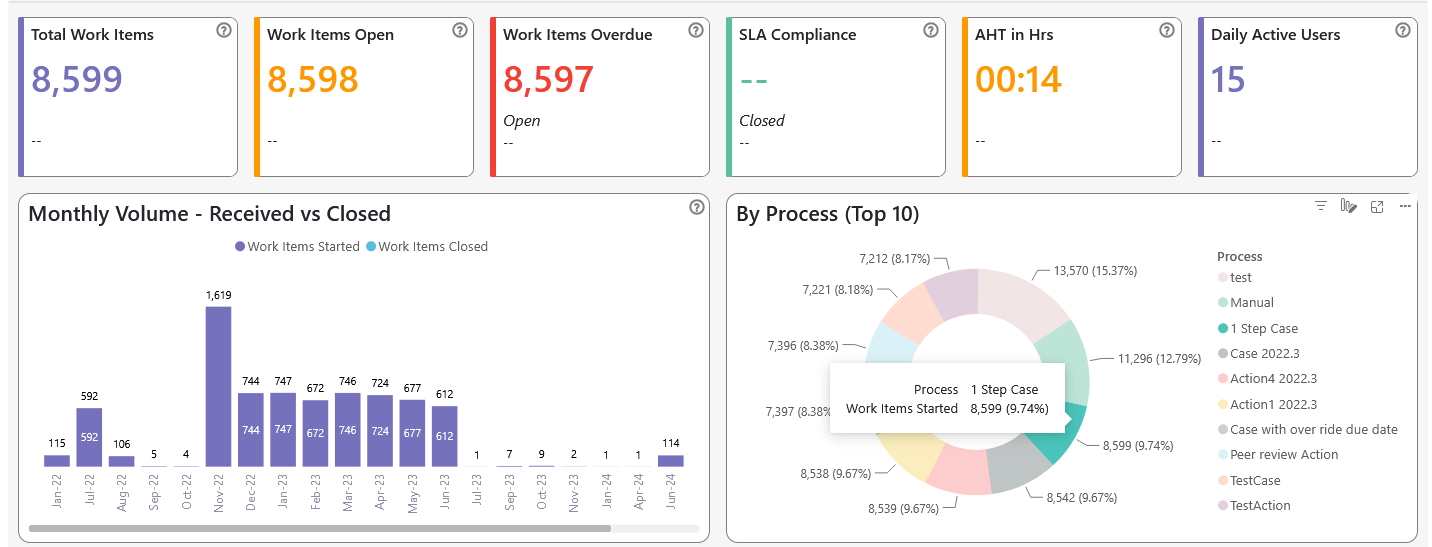
La « Synthèse des performances opérationnelles » est un rapport Power BI unique intégré à Work Manager qui rassemble toutes les informations dont un responsable des opérations a besoin pour gérer son équipe au quotidien : volume, qualité, SLA, activité des agents et communications par e-mail. Plutôt que de passer d’un rapport à l’autre, vous disposez d’un seul rapport organisé en six onglets, chacun répondant à une question opérationnelle différente. Ces pages expliquent comment accéder au rapport, comment la sécurité au niveau des lignes contrôle ce que chaque utilisateur voit, et ce que chaque carte et chaque visuel de chaque onglet vous indique.
*Le rapport « Aperçu des performances opérationnelles »*
***
## Structure du rapport :
Le rapport se compose de six onglets. Cliquez sur les liens pour consulter chaque onglet en détail :
[Résumé des opérations](https://www.deepl.com/o/-MMRJw5Faehepj28yGyJ/s/-MWYnDNwe3Cuo4zlGbs5-887967055/work-manager/work-manager-2021.1/reports/operations-performance-overview/operations-summary)
[Volume et charge de travail](https://www.deepl.com/o/-MMRJw5Faehepj28yGyJ/s/-MWYnDNwe3Cuo4zlGbs5-887967055/work-manager/work-manager-2021.1/reports/operations-performance-overview/volume-and-workload)
[Qualité et défauts](https://www.deepl.com/o/-MMRJw5Faehepj28yGyJ/s/-MWYnDNwe3Cuo4zlGbs5-887967055/work-manager/work-manager-2021.1/reports/operations-performance-overview/quality-and-defects)
[SLA et temps de cycle](https://www.deepl.com/o/-MMRJw5Faehepj28yGyJ/s/-MWYnDNwe3Cuo4zlGbs5-887967055/work-manager/work-manager-2021.1/reports/operations-performance-overview/sla-and-cycle-time)
[Performances des agents](https://www.deepl.com/o/-MMRJw5Faehepj28yGyJ/s/-MWYnDNwe3Cuo4zlGbs5-887967055/work-manager/work-manager-2021.1/reports/operations-performance-overview/agent-performance)
[Communications](https://www.deepl.com/o/-MMRJw5Faehepj28yGyJ/s/-MWYnDNwe3Cuo4zlGbs5-887967055/work-manager/work-manager-2021.1/reports/operations-performance-overview/communications)
Si vous souhaitez consulter la liste de toutes ces fiches pour chacun de ces onglets, ainsi que les sources de données correspondantes, veuillez consulter ce lien.
***
## Accès au rapport et sécurité au niveau des lignes
L'accès au rapport, ainsi que la possibilité de le modifier, sont contrôlés par les droits d'accès associés à votre rôle utilisateur : si votre rôle vous accorde cet accès, le rapport apparaîtra dans votre liste de rapports, sous *Rapports standard.*
Si vous créez une copie personnalisée du rapport et que vous l'enregistrez, votre copie se trouvera dans *Mes rapports*.
### **À qui s'adresse ce rapport ?**
La « Synthèse des performances opérationnelles » est destinée au rôle standard de chef d'équipe. Elle est automatiquement mise à la disposition de tout utilisateur auquel le rôle de chef d'équipe a été attribué, et son accès peut également être accordé via un rôle personnalisé dans lequel ce rapport est sélectionné parmi les autorisations. Quelle que soit la manière dont l'accès est accordé, ce que l'utilisateur voit dans le rapport reste régi par la sécurité au niveau des lignes, décrite ci-après.
**Ce que chaque utilisateur voit (sécurité au niveau des lignes)**
* Le rapport applique une sécurité au niveau des lignes ; ainsi, deux personnes ouvrant le même rapport ne voient pas nécessairement les mêmes chiffres. Les données sont filtrées en fonction de la portée autorisée par votre rôle et votre ligne hiérarchique :
* Portée du rôle et des autorisations - vous voyez les données relatives aux clients, aux contrats et aux tâches que vous êtes autorisé à consulter. Les filtres situés en haut du rapport (client, contrat, Service, File d’Attente, Processus, Statut, etc.) vous permettent d’affiner davantage la sélection, mais ils ne peuvent pas étendre votre accès au-delà de la portée qui vous est autorisée.
* Portée de la ligne hiérarchique sur les performances des agents - l’onglet « Performances des agents » s’appuie sur l’ensemble de données « Utilisateurs Insights », qui résout à l’équipe du chef d’équipe enregistré dans l’équipe : ses subordonnés directs et indirects. Un chef d’équipe voit ses collaborateurs ; il ne voit pas les agents en dehors de sa ligne hiérarchique. Les indicateurs tels que les « Activités résolues par utilisateur », le « Classement des agents », les « Agents responsables » et les « Utilisateurs actifs » respectent tous ce périmètre.
* Partage - vous pouvez partager le rapport avec un autre utilisateur via le bouton « Partager », mais uniquement si cet utilisateur dispose déjà d’une autorisation d’accès aux ensembles de données. S’il n’y a pas accès, il ne verra aucune donnée dans le rapport.
{% hint style="info" %}
Note : Les données exactes que chaque chef d’équipe voit (quels clients, quels contrats et jusqu’à quel niveau de la hiérarchie) dépendent de votre rôle d’utilisateur, de la configuration de la hiérarchie et de vos autorisations pour consulter une partie de cette hiérarchie. Vérifiez la correspondance précise par rapport à votre propre configuration avant de publier.
{% endhint %}
***
## Comment lire ce rapport
Chaque onglet présente la même structure : une rangée de fiches KPI en haut de la page, qui vous donne les chiffres clés, et un ensemble de graphiques et de tableaux en dessous, qui vous permettent d'explorer les détails. Quelques conventions s'appliquent à l'ensemble du rapport :
### **Des infobulles pour chaque élément visuel**
Lorsque vous passez la souris sur une barre, une courbe, un segment ou un indicateur de performance clé (KPI), une info-bulle s'affiche : il s'agit d'une petite fenêtre contextuelle qui apparaît à côté du curseur et qui explique précisément ce que vous êtes en train de visualiser. Elle indique la valeur exacte correspondant au point sur lequel vous avez placé le curseur, ainsi que des informations complémentaires.
### **Accès aux données détaillées pour chaque élément visuel**
Tous les graphiques et éléments visuels de ce rapport prennent en charge l'exploration en profondeur. Cliquez avec le bouton droit de la souris (ou utilisez les commandes d'exploration situées dans l'en-tête de l'élément visuel) pour passer d'un mois, d'une semaine ou d'un jour à l'autre sur les graphiques chronologiques, pour explorer une catégorie en détail, ou pour ouvrir la fonction « Voir les enregistrements » / les données sous-jacentes sous forme de tableau et les exporter vers Excel.
Vous pouvez facilement remonter à partir des tableaux présentant les données sous-jacentes :
### **« Drill down » et « Drill Up »**
Lorsque vous passez la souris sur un élément visuel, une option « Approfondir » s'affiche généralement dans l'info-bulle.
Cliquez pour approfondir l'analyse et afficher le niveau suivant de la représentation graphique de ces données. L'affichage des données dans les autres fiches sera filtré en conséquence. Passez à nouveau la souris pour afficher l'info-bulle et cliquez sur l'option « Remonter » pour revenir au niveau d'affichage initial.
### **Filtres**
Filtre principal : utilisez la barre de filtrage située en haut à gauche du rapport pour affiner les résultats par client, contact, Processus (Cas/Ticket/Action), File d'Attente ou état d'avancement.
Pour tout effacer, ouvrez l'écran principal des filtres et utilisez la fonction « Effacer les filtres ».
**Cliquez sur « Segment » pour filtrer**
En cliquant sur un segment dans une carte, vous filtrerez les données de toutes les autres cartes. Le segment sélectionné sera mis en surbrillance.
Désélectionnez le segment pour désactiver le filtre sur vos données.
#### **Les dates sont exprimées en UTC**
Toutes les dates indiquées dans les rapports sont exprimées selon le fuseau horaire UTC.
{% hint style="info" %}
**Note importante :** les données du rapport ne sont pas en temps réel ; elles sont actualisées selon un calendrier défini et l'horodatage de la dernière mise à jour est indiqué sur le rapport.
{% endhint %}
#### **Historique « fermé » ou « ouvert »**
Les activités clôturées sont affichées pour l'année écoulée ; les activités ouvertes ou en cours affichent l'historique complet, même si celui-ci remonte à plus d'un an.
### Comprendre les indicateurs de tendance des KPI ▲▼
La plupart des fiches KPI affichent un petit indicateur de tendance — une flèche vers le haut (▲) ou une flèche vers le bas (▼) — qui compare la période actuelle à celle qui la précède immédiatement. La période de comparaison correspond toujours à la durée de la plage de dates que vous avez sélectionnée : si vous filtrez sur les 30 derniers jours, l’indicateur effectuera la comparaison avec les 30 jours précédents.
\
Une flèche vers le haut signifie que l’indicateur a augmenté par rapport à la période précédente, tandis qu’une flèche vers le bas indique qu’il a diminué. Que cela soit positif ou négatif dépend de l’indicateur concerné. Pour la conformité aux SLA, le % d’utilisation ou les activités fermées, une hausse est positive. Pour les activités en retard, les défauts, les réouvertures ou le délai moyen de traitement (TAT), une baisse correspond à une amélioration. Les activités conformes aux objectifs suivent la même règle : plus il y a d’activités conformes, mieux c’est ; une hausse est donc positive.
\
Le badge est codé par couleur selon que l’évolution est positive ou négative, et non en fonction de sa direction : vert lorsque l’indicateur a évolué dans la direction souhaitée (qu’il s’agisse d’une hausse ou d’une baisse pour cet indicateur), rouge lorsqu’il a évolué dans la direction indésirable, et gris lorsqu’il n’y a pas de changement ou qu’il n’existe pas de période précédente comparable (affiché sous la forme « — Aucun changement » ou « -- »). Ainsi, un ▼ vert sur « En retard » et un ▲ vert sur « SLA » signifient tous deux « bon ».
---
# Agent Instructions
This documentation is published with GitBook. GitBook is the documentation platform designed so that both humans and AI agents can read, navigate, and reason over technical content effectively. Learn more at gitbook.com.
## Querying This Documentation
If you need additional information that is not directly available in this page, you can query the documentation by asking a question.
Perform an HTTP GET request on the following URL with the `ask` and `goal` query parameters:
```
GET https://docs.enate.net/enate-help/francais/rapports/apercu-des-performances-operationnelles.md?ask=&goal=
```
`ask` is the immediate question: it should be specific, self-contained, and written in natural language.
`goal` is what the user is ultimately trying to achieve, the reason they need the answer. Sharing it helps GitBook give you a better, more relevant answer. A goal is most helpful when it describes the outcome the user wants rather than restating the question. For example, with `ask=how do I create an API token`, a goal like `automate deployments from our CI pipeline` lets GitBook tailor the answer to that use case.
The response will contain a direct answer to the question and relevant excerpts and sources from the documentation.
Use this mechanism when the answer is not explicitly present in the current page, you need clarification or additional context, or you want to retrieve related documentation sections.