> For the complete documentation index, see [llms.txt](https://docs.enate.net/enate-help/llms.txt). Markdown versions of documentation pages are available by appending `.md` to page URLs; this page is available as [Markdown](https://docs.enate.net/enate-help/francais/informations-sur-la-disponibilite-des-utilisateurs/la-fenetre-contextuelle-insights.md).
# La fenêtre contextuelle Insights
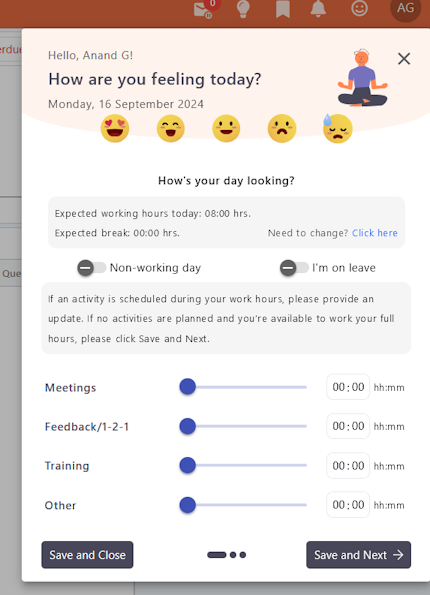
Si la fonctionnalité « Insights » est activée dans votre système (voir [Activer Insights](#enabling-insights)), lorsque les utilisateurs se connectent à Work Manager pour la première fois chaque jour, une **fenêtre contextuelle** s'affiche après quelques instants, leur demandant de confirmer :
* **leurs heures de travail pour la journée**, par exemple 8 heures (cette valeur peut être renseignée par défaut à partir de leur calendrier de travail, si celui-ci a été configuré pour eux, ou à partir de la valeur saisie la veille).
* **un récapitulatif de toutes les activités non essentielles qu'ils ont éventuellement prévues pour la journée**, par exemple une session de formation ou des entretiens individuels, ainsi que leurs heures de travail prévues pour la journée.
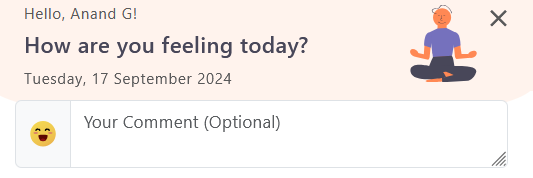
* **s'ils le souhaitent,** ils peuvent également noter leur état d'esprit du moment.
La fenêtre contextuelle comporte trois sections, qui demanderont aux utilisateurs de fournir des informations sur :
* **Aujourd'hui -** leurs horaires de travail et leurs pauses pour la journée, ainsi que les éventuelles activités professionnelles non essentielles qu'ils ont prévues.
* **Hier** : vérifiez si les données saisies hier sont correctes et corrigez-les si nécessaire.
* **Demain** : s'ils ont une idée de ce à quoi ressemblera la journée de demain, ils peuvent également remplir cette section.
{% hint style="info" %}
**Si vous comptez utiliser la fonctionnalité « Insights », chaque utilisateur doit s'assurer d'avoir validé ses données pour chaque jour où il travaille.**\
**Les chefs d'équipe peuvent voir qui n'a pas saisi de données, et pour quels jours.**
{% endhint %}
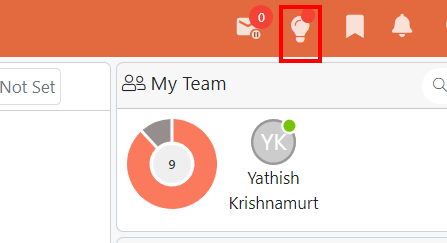
Veuillez noter que les utilisateurs ne sont pas tenus de saisir leurs données dès l'apparition de la fenêtre contextuelle : ils peuvent toujours y revenir plus tard dans la journée en cliquant sur le lien « Insights » dans leur barre d'outils. Si les données de cet utilisateur sont incomplètes, cela sera signalé par une icône en forme de point rouge..
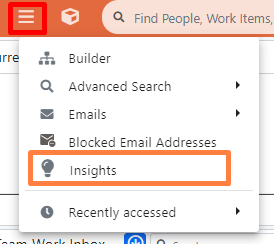
Ils peuvent également saisir et modifier des données via la page principale « Insights », accessible depuis l'icône de navigation.
### Remplir la fenêtre contextuelle « Insights »
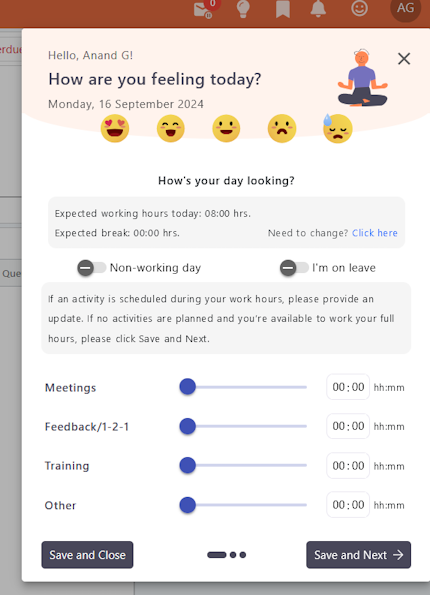
L'utilisateur peut soit saisir les données dans les fenêtres contextuelles à ce moment-là, soit cliquer sur « X » pour fermer la fenêtre contextuelle sans enregistrer aucune donnée. Si un utilisateur n'a pas renseigné les données dans la fenêtre contextuelle et qu'il se déconnecte puis se reconnecte le même jour, la fenêtre contextuelle réapparaîtra lors de sa reconnexion.
### La section « Comment vous sentez-vous ? »
Cette section est facultative : les utilisateurs peuvent sélectionner un emoji pour exprimer leur état d'esprit. Ils peuvent également choisir d'ajouter un commentaire supplémentaire.
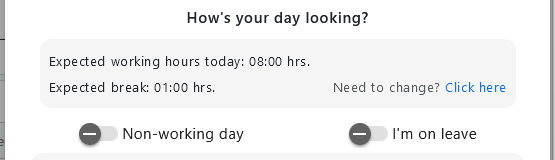
### Section « Confirmation des heures de travail »
La section suivante demande à l'utilisateur de confirmer son nombre total d'heures de travail pour la journée. Des valeurs par défaut peuvent être renseignées pour vos heures de travail prévues (par exemple, 8 heures) et votre pause prévue (par exemple, 1 heure). Ces valeurs peuvent provenir du calendrier de travail s'il en a été configuré un dans Enate, ou des valeurs saisies la veille. Si ces données ne sont pas disponibles, les valeurs par défaut seront respectivement 08:00 et 00:00.
**Si l'une ou l'autre de ces informations doit être modifiée, cliquer sur le lien fourni redirige l'utilisateur vers la** [**Page principale Insights**](/enate-help/francais/informations-sur-la-disponibilite-des-utilisateurs/page-principale-insights.md) **où il peut définir ces informations.**
Il est également possible de définir ce jour comme :
* **Jour non ouvré** – par exemple, un jour de week-end ou un jour de compensation
* **En congé** - c'est-à-dire que l'utilisateur est en congé / en vacances ce jour-là.\*
*\*Notez que les utilisateurs peuvent définir ces informations plusieurs jours à l'avance via la page principale « Insights » s'ils partent en vacances, par exemple.*
Si l'une des options « Jour non ouvré / En congé » est cochée pour ce jour-là, l'utilisateur ne sera pas invité à détailler la répartition de son temps pour cette journée.
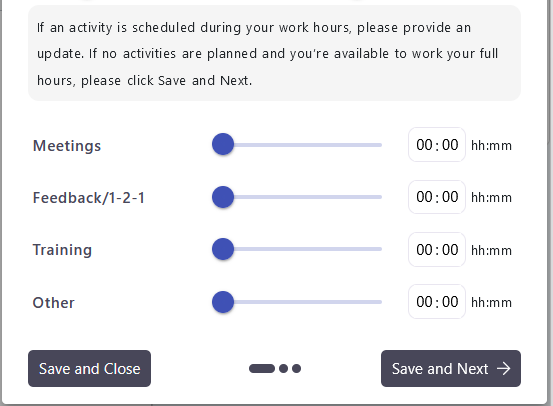
### Section « Répartition des activités » - Aujourd'hui
Les sections suivantes de la fenêtre contextuelle demanderont à l'utilisateur d'indiquer le temps qu'il prévoit de consacrer ce jour-là à des activités non essentielles. Les utilisateurs peuvent utiliser le curseur ou saisir manuellement une valeur comprise entre 0 et 8 heures.
### Que dois-je indiquer dans la rubrique « Activités » de la fenêtre « Insights » ?
{% hint style="info" %}
Pour plus de clarté : cette section vous permet d'indiquer tout temps que vous savez ne pas pouvoir consacrer activement à la prestation de Service, par exemple en raison d'une réunion. Il ne s'agit en aucun cas d'ajouter des chiffres pour atteindre, par exemple, 7 heures afin de « remplir votre journée » : cela indiquerait à votre chef d'équipe que vous n'êtes pas disponible pour travailler.
C'est ici que vous indiquez, par exemple, que vous savez que vous avez deux heures de réunions aujourd'hui ; ainsi, votre chef d'équipe saura que, sur les sept heures de travail restantes dans votre journée après les pauses, seules cinq d'entre elles sont disponibles pour travailler activement.
{% endhint %}
Les options disponibles à saisir pour « Aujourd'hui » sont les suivantes :
* **Réunions** - temps consacré à toute réunion collaborative ou de groupe.
* **Retour d'expérience / Entretiens individuels** - temps consacré à des entretiens individuels avec, par exemple, un chef d'équipe, un responsable ou un mentor.
* **Formation** - temps consacré à des sessions de formation organisées ou à des sessions de transfert de connaissances.
* **Autres** - temps consacré à toute autre activité ne figurant pas dans la liste ci-dessus, ou à toute pause supplémentaire prise au cours de la journée.
Une fois les données saisies (y compris s'il n'y a pas d'activités de ce type et que la journée est libre pour le travail actif), les utilisateurs ont deux options :
**Cliquez sur « Enregistrer et fermer »** pour fermer la fenêtre contextuelle et revenir à l'écran d'accueil d'Enate OU
**Cliquez sur « Enregistrer et suivant »** pour ajouter des données supplémentaires concernant la journée d'hier (jour ouvré précédent) et celle de demain.
S'ils cliquent sur « Enregistrer et fermer », ils ont terminé et le système marquera leurs données Insights obligatoires comme ayant été renseignées pour cette journée. En cliquant sur « Enregistrer et suivant »
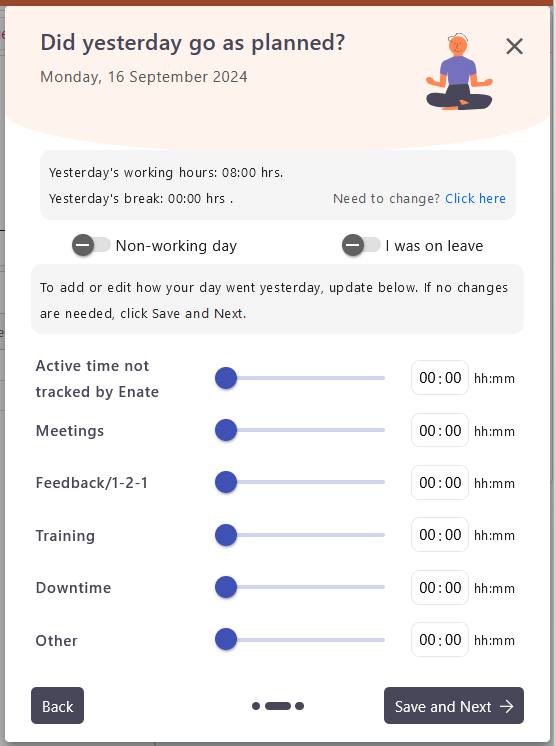
### Confirmation des activités d'hier
Confirmer les données concernant la veille / le jour ouvré précédent s'effectue de la même manière que la saisie des données du jour..
Outre les catégories disponibles pour « Aujourd'hui », deux autres options sont proposées pour indiquer à quoi le temps a été consacré :
* **Temps d'activité non suivi par Enate** - Temps consacré activement à la prestation du Service, mais pendant lequel aucun écran de Ticket, de Cas ou d'Action (ni aucun e-mail Enate) n'est ouvert dans Enate pour permettre le suivi automatique de ce temps.
Exemples : le temps passé sur la page d'Accueil d'Enate ou à travailler dans un autre système où l'onglet « Activité Enate » n'est pas ouvert et où le temps n'est donc pas suivi automatiquement. Cela n'inclut PAS les activités telles que les réunions ou les formations, qui doivent être notées séparément.
* **Temps d'arrêt** - Temps perdu en raison, par exemple, de problèmes système ou de l'absence de travail.
Toutes les données peuvent être modifiées, y compris les heures de travail et les temps de pause. Si toutes les heures prévues saisies la veille sont correctes, l'utilisateur peut cliquer sur « Enregistrer et suivant ». Dans le cas contraire, il doit ajuster les données avant de passer à l'étape suivante.
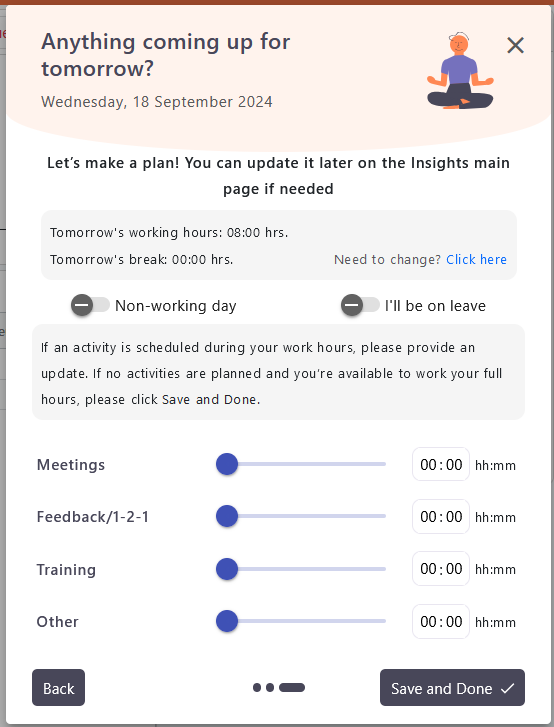
### Saisie des données pour demain
La saisie des données pour demain offre les mêmes options que la saisie pour « Aujourd'hui »
Une fois le formulaire fini, les utilisateurs doivent cliquer sur « Enregistrer et terminer ».
À tout moment, les utilisateurs peuvent revenir à la fenêtre contextuelle pour modifier les données saisies pour aujourd'hui, hier et demain, et peuvent accéder à la [Page principale Insights](/enate-help/francais/informations-sur-la-disponibilite-des-utilisateurs/page-principale-insights.md).
---
# Agent Instructions
This documentation is published with GitBook. GitBook is the documentation platform designed so that both humans and AI agents can read, navigate, and reason over technical content effectively. Learn more at gitbook.com.
## Querying This Documentation
If you need additional information that is not directly available in this page, you can query the documentation dynamically by asking a question.
Perform an HTTP GET request on the current page URL with the `ask` query parameter, and the optional `goal` query parameter:
```
GET https://docs.enate.net/enate-help/francais/informations-sur-la-disponibilite-des-utilisateurs/la-fenetre-contextuelle-insights.md?ask=&goal=
```
`ask` is the immediate question: it should be specific, self-contained, and written in natural language.
`goal` is optional and describes the broader end goal you are ultimately trying to accomplish on behalf of the user. GitBook uses it to tailor the answer towards what is most useful for that goal.
The response will contain a direct answer to the question and relevant excerpts and sources from the documentation.
Use this mechanism when the answer is not explicitly present in the current page, you need clarification or additional context, or you want to retrieve related documentation sections.