> For the complete documentation index, see [llms.txt](https://docs.enate.net/enate-help/llms.txt). Markdown versions of documentation pages are available by appending `.md` to page URLs; this page is available as [Markdown](https://docs.enate.net/enate-help/deutsch/einblicke-in-die-nutzerverfugbarkeit/das-insights-popup.md).
# Das Insights-Popup
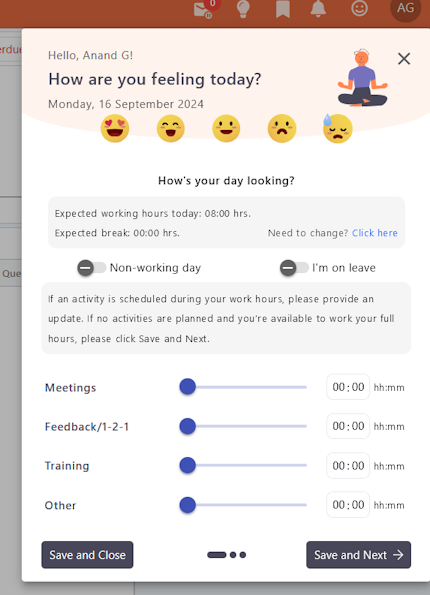
Wenn Insights in Ihrem System aktiviert ist (siehe [Insights aktivieren](#insights-aktivieren)), wird den Benutzern, sobald sie sich täglich zum ersten Mal bei Work Manager anmelden, nach kurzer Zeit ein **Popup** angezeigt, in dem sie um Bestätigung gebeten werden:
* **Ihre Arbeitszeit für den Tag**, z. B. 8 Stunden (dieser Wert kann standardmäßig aus ihrem Arbeitskalender übernommen werden, sofern ein solcher für sie eingerichtet ist, oder aus dem eingegebenen Wert des Vortags).
* **eine Übersicht über alle nicht zum Kerngeschäft gehörenden Aktivitäten, die sie für den Tag möglicherweise geplant haben**, beispielsweise eine Schulung oder Einzelgespräche, sowie ihre voraussichtlichen Arbeitszeiten für den Tag.
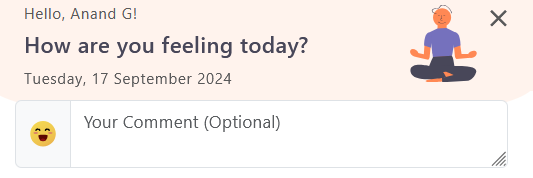
* **Optional** können sie auch Notizen machen, wie sie sich gerade fühlen.
Das Popup-Fenster besteht aus drei Abschnitten, in denen die Nutzer zu folgenden Punkten befragt werden:
* **Heute –** wie ihre Arbeitszeiten und Pausen für heute aussehen und ob für heute Tätigkeiten außerhalb des Kerngeschäfts geplant sind.
* **Gestern** – Bitte überprüfen Sie, ob die gestern eingegebenen Daten korrekt waren, und nehmen Sie gegebenenfalls Korrekturen vor.
* **Morgen** – sofern sie bereits wissen, wie der morgige Tag aussehen wird, können sie dies ebenfalls eintragen.
{% hint style="info" %}
**Wenn Sie die Insights-Funktion nutzen möchten, sollte jeder Nutzer sicherstellen, dass er seine Daten für jeden Tag, an dem er arbeitet, bestätigt hat.**\
**Teamleiter können einsehen, wer an welchen Tagen noch keine Daten eingegeben hat.**
{% endhint %}
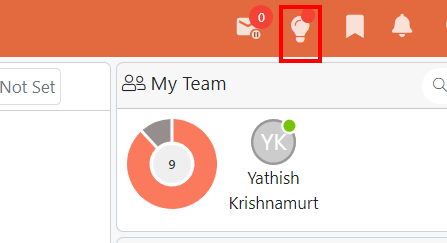
Nutzer müssen ihre Daten nicht sofort eingeben, wenn das Popup-Fenster erscheint – sie können das Popup-Fenster jederzeit später am Tag erneut aufrufen, indem sie auf den Link „Insights“ in ihrer Symbolleiste klicken. Sind die Daten für diesen Nutzer unvollständig, wird dies durch ein rotes Punkt-Symbol angezeigt..
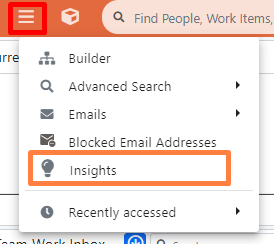
Außerdem können sie Daten über die Insights-Hauptseite eingeben und ändern, die sie über das Navigationssymbol aufrufen können.
### Ausfüllen des Insights-Popups
Der Benutzer kann die Daten entweder direkt in den Popup-Fenstern eingeben oder auf „X“ klicken, um das Popup zu schließen, ohne Daten zu speichern. Wenn ein Benutzer die Daten im Popup-Fenster nicht eingegeben hat und sich am selben Tag abmeldet und wieder anmeldet, wird das Popup-Fenster bei der erneuten Anmeldung erneut angezeigt.
### Der Abschnitt „Wie geht es Ihnen?“
Dieser Abschnitt ist optional – Nutzer können ein Emoji auswählen, um ihre Stimmung auszudrücken. Sie haben zudem die Möglichkeit, einen zusätzlichen Kommentar einzugeben.
### Abschnitt zur Bestätigung der Arbeitszeiten
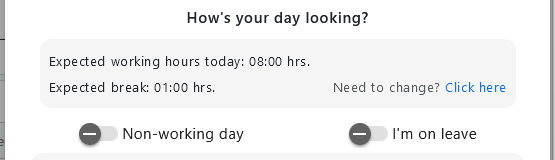
Im nächsten Abschnitt werden Sie aufgefordert, Ihre Gesamtarbeitszeit für den Tag zu bestätigen. Möglicherweise sind bereits Standardwerte für Ihre voraussichtliche Arbeitszeit (z. B. 8 Stunden) und die voraussichtliche Pause (z. B. 1 Stunde) eingetragen. Diese stammen möglicherweise aus dem Arbeitskalender, sofern ein solcher in Enate eingerichtet wurde, oder aus den am Vortag eingegebenen Werten. Sind keine entsprechenden Daten verfügbar, werden standardmäßig 08:00 Uhr bzw. 00:00 Uhr voreingestellt.
**Sollten diese Angaben geändert werden müssen, gelangen Sie durch Anklicken des angegebenen Links zur** [**Insights-Hauptseite**](/enate-help/deutsch/einblicke-in-die-nutzerverfugbarkeit/insights-hauptseite.md) **, auf der Sie diese Informationen festlegen können.**
Außerdem besteht die Möglichkeit, diesen Tag wie folgt festzulegen:
* **Ein arbeitsfreier Tag** – z. B. ein Tag am Wochenende oder eine entsprechende Zeitausgleichsleistung
* **Im Urlaub** – d. h., der Benutzer ist an diesem Tag im Urlaub.\*
*\*Bitte beachten Sie, dass Nutzer diese Informationen über die Insights-Hauptseite bereits einige Tage im Voraus festlegen können, falls sie beispielsweise in den Urlaub fahren.*
Wenn für diesen Tag eine der Einstellungen „Arbeitsfreier Tag“ oder „Im Urlaub“ markiert ist, werden Sie nicht aufgefordert, eine Aufschlüsselung Ihrer Arbeitszeit für diesen Tag anzugeben.
### Abschnitt „Aufschlüsselung der Aktivitäten“ – Heute
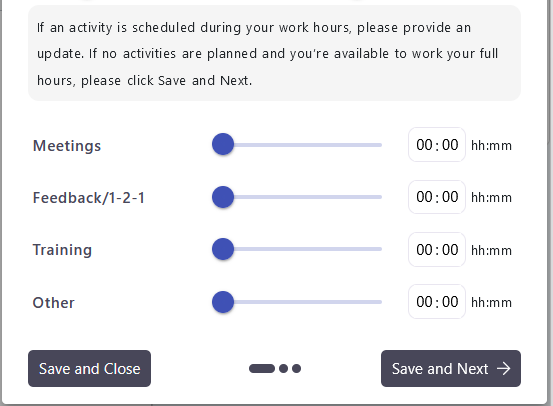
In den folgenden Abschnitten des Pop-ups werden die Nutzer nach der voraussichtlichen Zeit gefragt, die sie an diesem Tag mit nicht zum Kerngeschäft gehörenden Tätigkeiten verbringen werden. Die Nutzer können den Schieberegler verwenden oder manuell einen Wert zwischen 0 und 8 Stunden eingeben.
### Was soll ich bei den Insights-Aktivitäten eintragen?
{% hint style="info" %}
Zur Verdeutlichung: In diesem Abschnitt sollten Sie alle Zeiten eintragen, von denen Sie wissen, dass Sie diese *nicht* aktiv für die Erbringung von Service nutzen können, weil Sie beispielsweise an einer Besprechung teilnehmen. Es wird absolut *nicht* erwartet, dass Sie Zahlen eintragen, die sich beispielsweise auf 7 Stunden summieren, um „Ihren Tag auszufüllen“ – dies würde Ihrem Teamleiter signalisieren, dass Sie keine Verfügbarkeit für die Arbeit haben.
Stattdessen tragen Sie hier ein, dass Sie beispielsweise wissen, dass Sie heute zwei Stunden Besprechungen haben, sodass Ihr Teamleiter weiß, dass von den sieben Arbeitsstunden, die Ihnen nach den Pausen noch verbleiben, nur fünf für aktive Arbeit zur Verfügung stehen.
{% endhint %}
Für die Eingabe unter „Heute“ stehen folgende Optionen zur Verfügung:
* **Besprechungen** – Zeit, die im Rahmen von gemeinsamen Treffen oder Gruppensitzungen verbracht wird.
* **Feedback / Einzelgespräche** – Zeitaufwand für Einzelgespräche, z. B. mit dem Teamleiter, Vorgesetzten oder Mentor.
* **Schulung** – Zeitaufwand für organisierte Schulungen oder Veranstaltungen zum Wissenstransfer.
* **Sonstiges** – Zeitaufwand für sonstige Aktivitäten, die oben nicht aufgeführt sind, oder zusätzliche Pausen, die an einem Tag eingelegt wurden.
Wenn die Eingabe der Daten abgeschlossen ist (auch wenn keine derartigen Aktivitäten vorliegen und der Tag für aktive Arbeit frei ist), haben die Benutzer zwei Möglichkeiten:
**Klicken Sie auf „Speichern & Schließen“**, um das Popup-Fenster zu schließen und zum Enate-Startbildschirm zurückzukehren, ODER
**Klicken Sie auf „Speichern & Weiter“**, um weitere Daten für gestern (den vorherigen Arbeitstag) und morgen hinzuzufügen.
Wenn sie auf „Speichern und schließen“ klicken, sind sie fertig, und das System markiert ihre obligatorischen Insights-Daten für diesen Tag als ausgefüllt. Durch Klicken auf „Speichern & Weiter“
### Bestätigung der gestrigen Aktivitäten
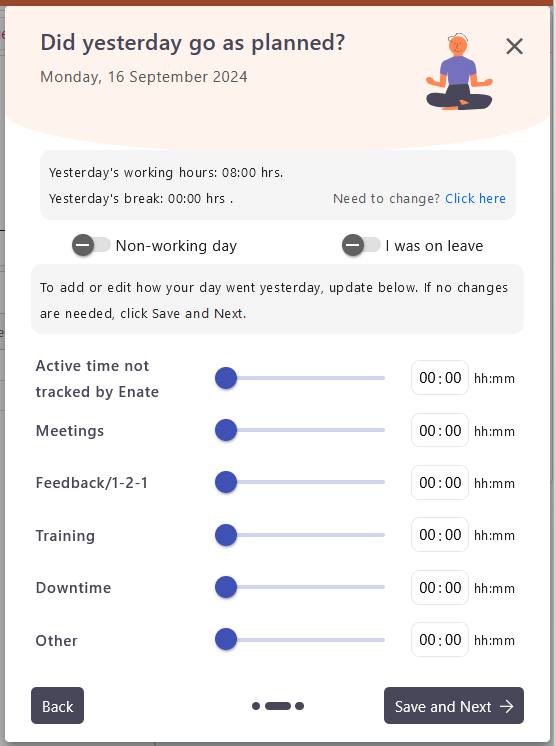
Die Überprüfung der Daten für gestern bzw. den vergangenen Arbeitstag erfolgt im Wesentlichen genauso wie die Eingabe der Daten für heute..
Zusätzlich zu den für „Heute“ verfügbaren Kategorien stehen zwei weitere Optionen zur Verfügung, um anzugeben, wofür die Zeit aufgewendet wurde:
* **Aktive Zeit, die von Enate nicht erfasst wird** – Zeit, die aktiv für die Erbringung von Service aufgewendet wird, bei der jedoch kein Ticket-, Fall- oder Aktion-Bildschirm (oder keine Enate-E-Mail) in Enate geöffnet ist, um diese Zeit automatisch zu erfassen.
Beispiele hierfür sind: Zeit, die auf der Enate-Homepage verbracht wird, oder die Arbeit in einem anderen System, in dem keine Registerkarte für Enate-Arbeitsaufträge geöffnet ist und die Zeit daher nicht automatisch erfasst wird. Dies umfasst NICHT Aktivitäten wie Besprechungen oder Schulungen, die separat vermerkt werden sollten.
* **Ausfallzeit** – Zeitverlust, der beispielsweise durch Systemprobleme oder die Nichtverfügbarkeit von Arbeitsaufträgen verursacht wird.
Alle Daten können geändert werden, einschließlich der Arbeitszeiten und Pausenzeiten. Wenn alle am Vortag eingegebenen voraussichtlichen Stunden korrekt waren, können Sie auf „Speichern und Weiter“ klicken. Andernfalls passen Sie die Daten bitte an, bevor Sie fortfahren.
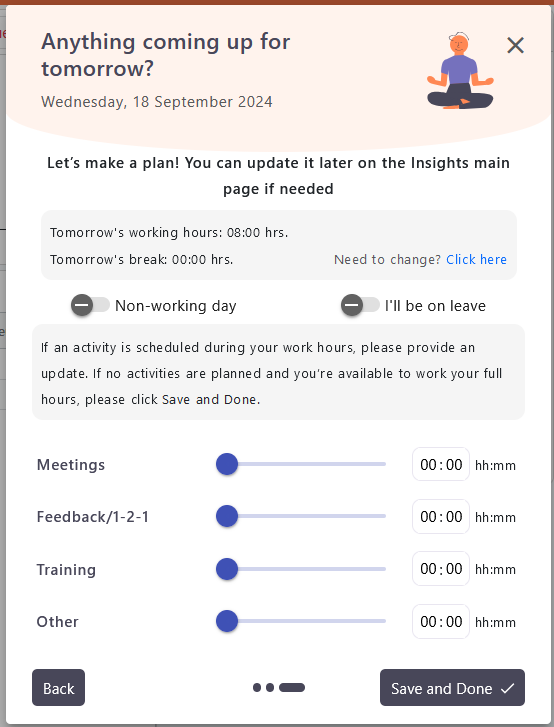
### Daten für morgen eingeben
Bei der Dateneingabe für morgen stehen Ihnen dieselben Optionen zur Verfügung wie bei der Eingabe für „Heute“
Sobald Sie alle Angaben gemacht haben, klicken Sie bitte auf „Speichern und fertig“.
Sie können jederzeit auf das Popup-Fenster zurückkehren, um die für heute, gestern und morgen eingegebenen Daten anzupassen, und die [Insights-Hauptseite](/enate-help/deutsch/einblicke-in-die-nutzerverfugbarkeit/insights-hauptseite.md) aufrufen.
---
# Agent Instructions
This documentation is published with GitBook. GitBook is the documentation platform designed so that both humans and AI agents can read, navigate, and reason over technical content effectively. Learn more at gitbook.com.
## Querying This Documentation
If you need additional information that is not directly available in this page, you can query the documentation by asking a question.
Perform an HTTP GET request on the following URL with the `ask` and `goal` query parameters:
```
GET https://docs.enate.net/enate-help/deutsch/einblicke-in-die-nutzerverfugbarkeit/das-insights-popup.md?ask=&goal=
```
`ask` is the immediate question: it should be specific, self-contained, and written in natural language.
`goal` is what the user is ultimately trying to achieve, the reason they need the answer. Sharing it helps GitBook give you a better, more relevant answer. A goal is most helpful when it describes the outcome the user wants rather than restating the question. For example, with `ask=how do I create an API token`, a goal like `automate deployments from our CI pipeline` lets GitBook tailor the answer to that use case.
The response will contain a direct answer to the question and relevant excerpts and sources from the documentation.
Use this mechanism when the answer is not explicitly present in the current page, you need clarification or additional context, or you want to retrieve related documentation sections.