> For the complete documentation index, see [llms.txt](https://docs.enate.net/enate-help/llms.txt). Markdown versions of documentation pages are available by appending `.md` to page URLs; this page is available as [Markdown](https://docs.enate.net/enate-help/deutsch/berichte/uberblick-uber-die-operative-leistung.md).
# Überblick über die operative Leistung
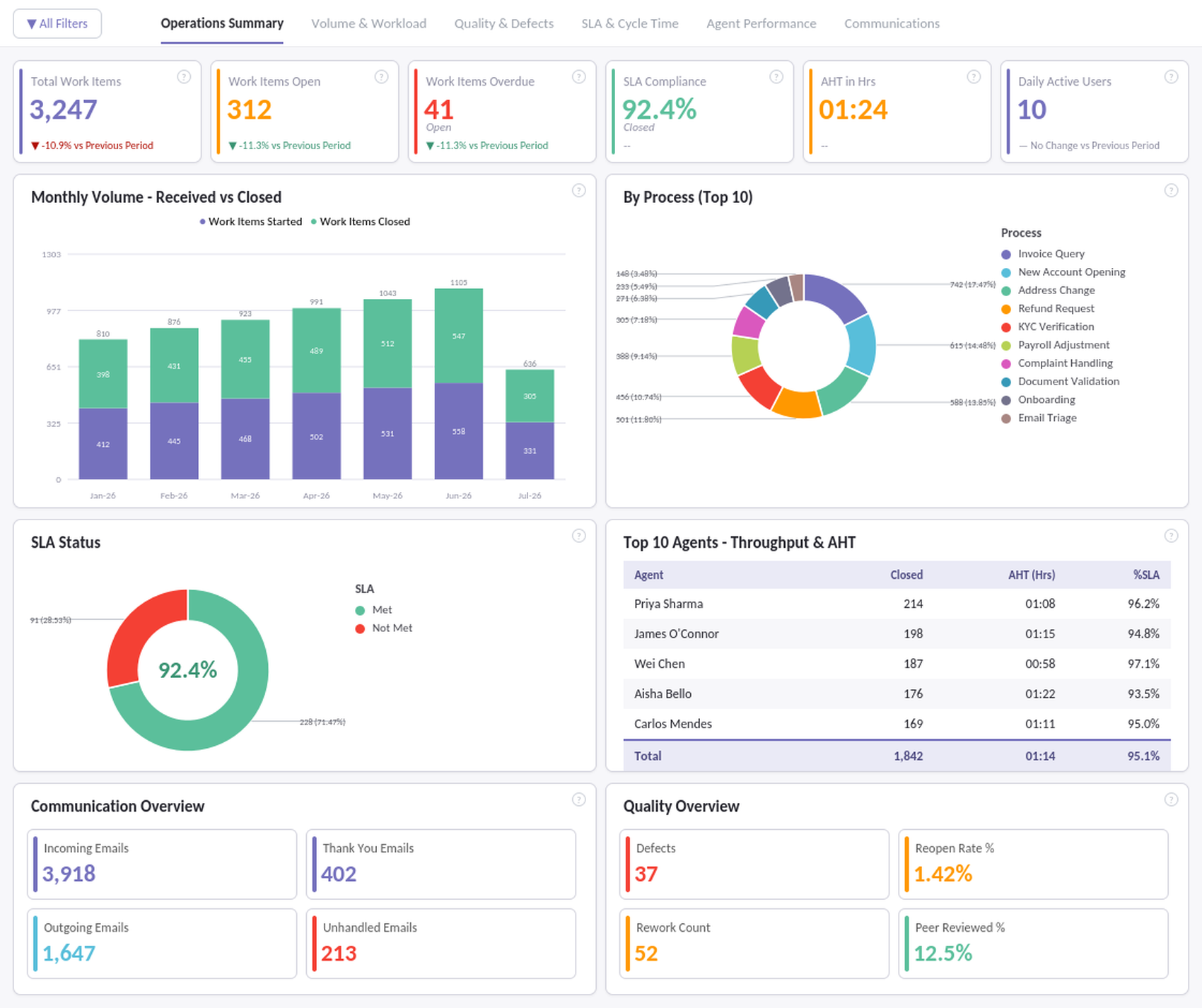
Die "Operations Performance Overview" ist ein einzelner Power BI-Bericht innerhalb von Work Manager, der alle Informationen bündelt, die ein Betriebsleiter für die tägliche Leitung seines Teams benötigt - Volumen, Qualität, SLA, Agentenaktivität und E-Mail-Kommunikation. Anstatt zwischen verschiedenen Berichten hin- und herzuwechseln, erhalten Sie einen einzigen Bericht, der in sechs Registerkarten unterteilt ist, von denen jede eine andere betriebliche Frage beantwortet. Auf diesen Seiten wird erläutert, wie Sie auf den Bericht zugreifen, wie die Sicherheit auf Zeilenebene steuert, was der jeweilige Benutzer sieht, und welche Informationen die einzelnen Karten und Visualisierungen auf den jeweiligen Registerkarten liefern.
***
### Aufbau des Berichts:
Der Bericht besteht aus sechs Registerkarten. Klicken Sie auf die Links, um die einzelnen Registerkarten im Detail anzuzeigen:
* Zusammenfassung der Geschäftstätigkeit
* Umfang und Arbeitsaufwand
* Qualität und Mängel
* SLA und Durchlaufzeit
* Agentenleistung
* Kommunikation
Wenn Sie eine Liste aller dieser Karten auf den einzelnen Registerkarten sowie die jeweiligen Datenquellen einsehen möchten, folgen Sie bitte diesem Link.
***
### Zugriff auf den Bericht und Sicherheit auf Zeilenebene
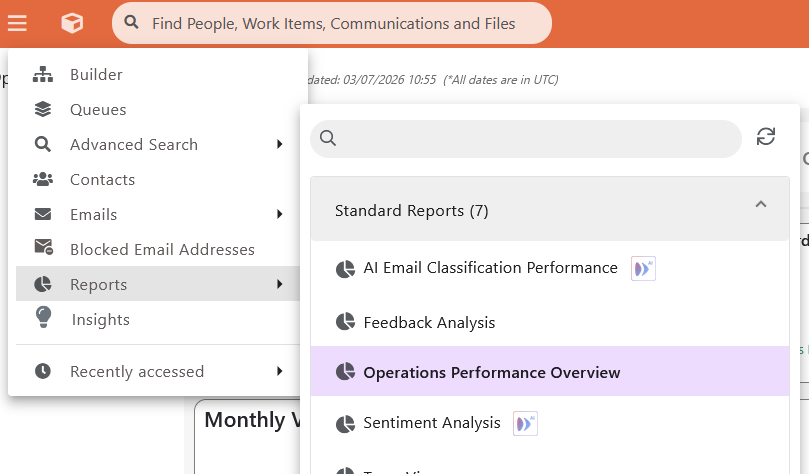
Der Zugriff auf den Bericht sowie die Möglichkeit, ihn zu bearbeiten, werden über die Zugriffsrechte Ihrer Benutzerrolle gesteuert: Wenn Ihre Rolle den Zugriff gewährt, wird der Bericht in Ihrer Berichtsliste unter "Standardberichte" angezeigt.
Wenn Sie eine personalisierte Kopie des Berichts erstellen und diese speichern, finden Sie Ihre Kopie unter "Meine Berichte".
#### Für wen dieser Bericht bestimmt ist
Der Bericht "Operations Performance Overview" richtet sich an die Standardrolle "Teamleiter". Er steht jedem Benutzer, dem die Rolle "Teamleiter" zugewiesen ist, automatisch zur Verfügung und kann auch über eine benutzerdefinierte Rolle gewährt werden, in deren Berechtigungen dieser Bericht ausgewählt ist. Unabhängig davon, auf welche Weise der Zugriff gewährt wird, unterliegt das, was der Benutzer im Bericht sieht, weiterhin der im Folgenden beschriebenen Sicherheit auf Zeilenebene.
#### Was jeder Benutzer sieht (Sicherheit auf Zeilenebene)
Der Bericht wendet Sicherheit auf Zeilenebene an, sodass zwei Personen, die denselben Bericht öffnen, nicht unbedingt dieselben Zahlen sehen. Die Daten werden auf den Umfang gefiltert, den Ihre Rolle und Ihre Berichtslinie zulassen:
* **Rollen- und Berechtigungsumfang** – Sie sehen Daten zu den Kunden, Verträgen und Aufgaben, für die Sie eine Zugriffsberechtigung haben. Mit den Filtern am oberen Rand des Berichts (Kunde, Vertrag, Service, Warteschlange, Prozess, Status usw.) können Sie die Auswahl weiter eingrenzen, sie können Ihren Zugriff jedoch nicht über den zulässigen Umfang hinaus erweitern.
* **Umfang der Berichtslinie bei der Agentenleistung** – Die Registerkarte "Agentenleistung" basiert auf dem Datensatz "Insights-Benutzer", der sich auf das eigene Team des Teamleiters bezieht: dessen direkte und indirekte Untergebene. Ein Teamleiter sieht seine eigenen Mitarbeiter; er sieht keine Agenten außerhalb seiner Berichtslinie. Kennzahlen wie "Gelöste Arbeitsaufträge pro Benutzer", die "Agenten-Rangliste", "Zuständige Agenten" und "Aktive Benutzer" berücksichtigen alle diesen Umfang.
* **Freigabe** – Sie können den Bericht über die Schaltfläche "Freigeben" für einen anderen Benutzer freigeben, jedoch nur, wenn dieser Benutzer bereits über die Berechtigung für die Datensätze verfügt. Wenn er keinen Zugriff hat, werden ihm im Bericht keine Daten angezeigt.
{% hint style="info" %}
**Hinweis**: Welche Daten ein Teamleiter genau sieht (welche Kunden, Verträge und wie weit die Berichtslinie reicht), hängt von Ihrer Benutzerrolle, der Hierarchiekonfiguration und Ihren Berechtigungen zum Einsehen von Teilen dieser Hierarchie ab. Überprüfen Sie vor der Veröffentlichung die genaue Zuordnung zu Ihrer eigenen Konfiguration.
{% endhint %}
***
### So lesen Sie diesen Bericht
Jede Registerkarte folgt dem gleichen Aufbau: Oben befindet sich eine Reihe von KPI-Karten mit den wichtigsten Kennzahlen, darunter finden Sie eine Reihe von Grafiken (Diagramme und Tabellen), mit denen Sie die Details erkunden können. Für den gesamten Bericht gelten einige Konventionen:
#### Tooltips zu jeder Grafik
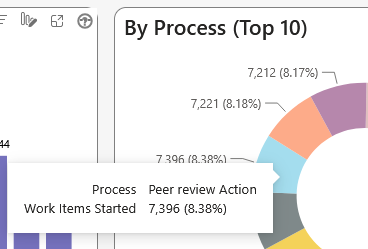
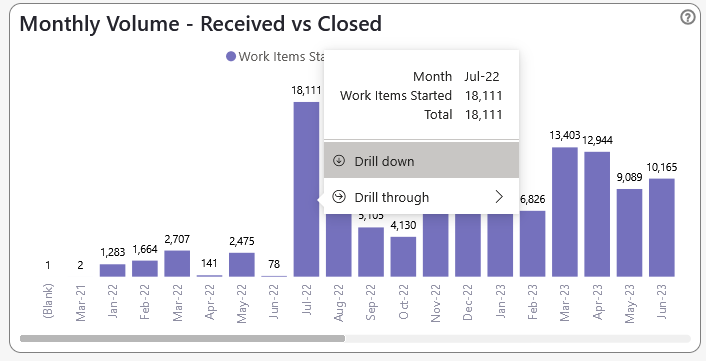
Wenn Sie mit der Maus über einen Balken, eine Linie, ein Segment oder einen KPI fahren, wird ein Tooltip angezeigt: ein kleines Popup-Fenster, das neben dem Cursor erscheint und genau erklärt, was Sie gerade betrachten. Es enthält den genauen Wert hinter dem Punkt, über dem sich der Mauszeiger befindet, sowie weitere Details dazu.
#### Drill-Through für jedes Diagramm
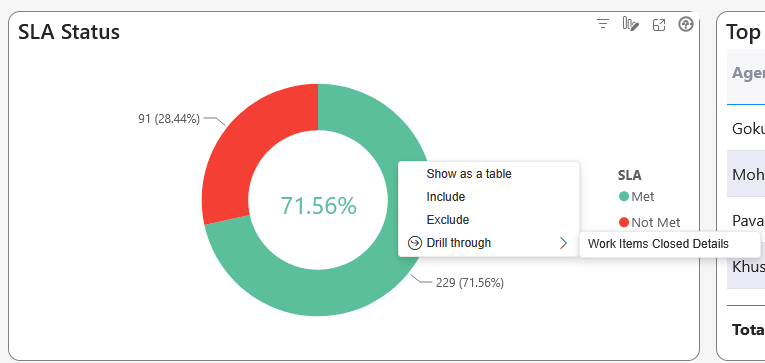
Jedes Diagramm und jede grafische Darstellung in diesem Bericht unterstützt Drill-Through. Klicken Sie mit der rechten Maustaste (oder verwenden Sie die Drill-Through-Steuerelemente in der Kopfzeile der grafischen Darstellung), um bei zeitbasierten Diagrammen zwischen Monat, Woche und Tag zu wechseln, eine Kategorie genauer zu untersuchen oder "Datensätze anzeigen" bzw. die zugrunde liegenden Daten als Tabelle zu öffnen und in Excel zu exportieren.
Von Tabellen mit den zugrunde liegenden Daten aus können Sie ganz einfach wieder nach oben navigieren:
#### Drill-Down und Drill-Up
Wenn Sie den Mauszeiger über eine Visualisierung bewegen, wird in der Regel die Option "Drill-Down" im Tooltip angezeigt.
Klicken Sie darauf, um die nächste Ebene der Visualisierung für diese Daten anzuzeigen. Die Daten in den anderen Karten werden entsprechend gefiltert. Bewegen Sie den Mauszeiger erneut über die Visualisierung, um den Tooltip anzuzeigen, und klicken Sie auf die Option "Drill-Up", um zur ursprünglichen Ebene der Visualisierung zurückzukehren.
***
### Filter
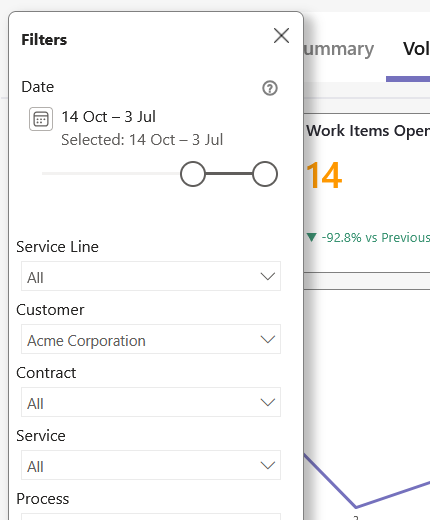
**Hauptfilter** – Verwenden Sie die Filterleiste oben links im Bericht, um den Bericht nach Kunde, Kontakt, Prozess (Fall/Ticket/Aktion), Warteschlange oder Arbeitsstatus einzugrenzen.
Um alle Filter zu löschen, öffnen Sie die Hauptfilteransicht und klicken Sie auf "Filter löschen".
#### Auf „Segment“ klicken, um zu filtern
Wenn Sie auf ein Segment innerhalb einer Karte klicken, werden die Daten in allen anderen Karten entsprechend gefiltert. Das ausgewählte Segment wird hervorgehoben.
Deaktivieren Sie die Auswahl des Segments, um den Filter für Ihre Daten aufzuheben.
#### Die Datenangaben beziehen sich auf UTC
Alle Berichtsdaten beziehen sich auf die Zeitzone UTC.
{% hint style="info" %}
**Wichtige Notiz:** Die Daten im Bericht werden nicht in Echtzeit angezeigt; sie werden nach einem festgelegten Zeitplan aktualisiert, und der Zeitstempel der letzten Aktualisierung wird im Bericht angezeigt.
{% endhint %}
#### **Geschlossene vs. offene Historie**
Abgeschlossene Arbeitsaufträge werden für das vergangene Jahr angezeigt; offene bzw. laufende Arbeitsaufträge zeigen ihren gesamten Verlauf an, auch wenn dieser länger als ein Jahr zurückreicht.
### Die KPI-Trendindikatoren verstehen ▲▼
Die meisten KPI-Karten zeigen ein kleines Trend-Symbol – einen Aufwärtspfeil (▲) oder einen Abwärtspfeil (▼) –, das den aktuellen Zeitraum mit dem unmittelbar vorhergehenden vergleicht. Das Vergleichsfenster entspricht immer der Länge des von Ihnen ausgewählten Datumsbereichs: Wenn Sie die letzten 30 Tage filtern, erfolgt der Vergleich mit den vorangegangenen 30 Tagen.
Ein Aufwärtspfeil bedeutet, dass die Kennzahl im Vergleich zum vorangegangenen Zeitraum gestiegen ist, und ein Abwärtspfeil bedeutet, dass sie gesunken ist. Ob das gut oder schlecht ist, hängt von der jeweiligen Kennzahl ab. Bei „SLA-Einhaltung“, „Auslastungsgrad“ oder „Geschlossene Arbeitsaufträge“ ist ein Anstieg positiv. Bei „Überfällige Arbeitsaufträge“, „Fehler“, „Wiedereröffnungen“ oder „Durchschnittliche Bearbeitungszeit“ ist ein *Rückgang* die Verbesserung. „Arbeitsaufträge im Plan“ folgt derselben Regel – mehr Arbeitsaufträge im Plan sind besser, daher ist ein Anstieg positiv.
Das Symbol ist je nachdem, ob die Veränderung gut oder schlecht ist, farblich gekennzeichnet, nicht nach ihrer Richtung: grün, wenn sich die Kennzahl in die gewünschte Richtung bewegt hat (unabhängig davon, ob dies für diese Kennzahl nach oben oder unten ist), rot, wenn sie sich in die unerwünschte Richtung bewegt hat, und grau, wenn keine Veränderung vorliegt oder kein vergleichbarer Vorzeitraum vorhanden ist (angezeigt als „— Keine Veränderung“ oder „--“). Ein grünes ▼ bei „Überfällig“ und ein grünes ▲ bei „SLA“ bedeuten also beide „gut“.
---
# Agent Instructions
This documentation is published with GitBook. GitBook is the documentation platform designed so that both humans and AI agents can read, navigate, and reason over technical content effectively. Learn more at gitbook.com.
## Querying This Documentation
If you need additional information that is not directly available in this page, you can query the documentation by asking a question.
Perform an HTTP GET request on the following URL with the `ask` and `goal` query parameters:
```
GET https://docs.enate.net/enate-help/deutsch/berichte/uberblick-uber-die-operative-leistung.md?ask=&goal=
```
`ask` is the immediate question: it should be specific, self-contained, and written in natural language.
`goal` is what the user is ultimately trying to achieve, the reason they need the answer. Sharing it helps GitBook give you a better, more relevant answer. A goal is most helpful when it describes the outcome the user wants rather than restating the question. For example, with `ask=how do I create an API token`, a goal like `automate deployments from our CI pipeline` lets GitBook tailor the answer to that use case.
The response will contain a direct answer to the question and relevant excerpts and sources from the documentation.
Use this mechanism when the answer is not explicitly present in the current page, you need clarification or additional context, or you want to retrieve related documentation sections.